← ត្រឡប់ទៅផ្ទះ
១. សេចក្តីណែនាំអំពី HexaCore
HexaCore គឺជាប្រព័ន្ធម៉ឺនុយឌីជីថលទំនើប ដែលផ្លាស់ប្តូររបៀបដែលភោជនីយដ្ឋានដំណើរការ។ វាលុបចោលម៉ឺនុយក្រដាស ធ្វើឱ្យការបញ្ជាទិញមានប្រសិទ្ធភាព និងផ្តល់ការមើលឃើញភ្លាមៗអំពីអាជីវកម្មរបស់អ្នក។ អតិថិជនស្គាល់ QR code នៅលើតុរបស់ពួកគេ រកមើលម៉ឺនុយរបស់អ្នកនៅលើទូរស័ព្ទ និងដាក់ការបញ្ជាទិញផ្ទាល់ — មិនតម្រូវឱ្យទាញយកឱ្យ!
អត្ថប្រយោជន៍ចម្បង
- ម្ចាស់ភោជនីយដ្ឋាន៖ កាត់បន្ថយថ្លៃព្រីន ធ្វើបច្ចុប្បន្នភាពម៉ឺនុយភ្លាមៗ តាមដានការលក់ និងគ្រប់គ្រងបុគ្គលិកឱ្យមានប្រសិទ្ធភាព
- បុគ្គលិក៖ ទទួលការបញ្ជាទិញភ្លាមៗ កាត់បន្ថយកំហុស គ្រប់គ្រងតុច្រើនយ៉ាងងាយស្រួល
- អតិថិជន៖ មើលម៉ឺនុយពេញជាមួយរូបថត បញ្ជាទិញតាមចិត្ត បង្គាប់បញ្ជារហ័ស
២. ការចាប់ផ្តើម
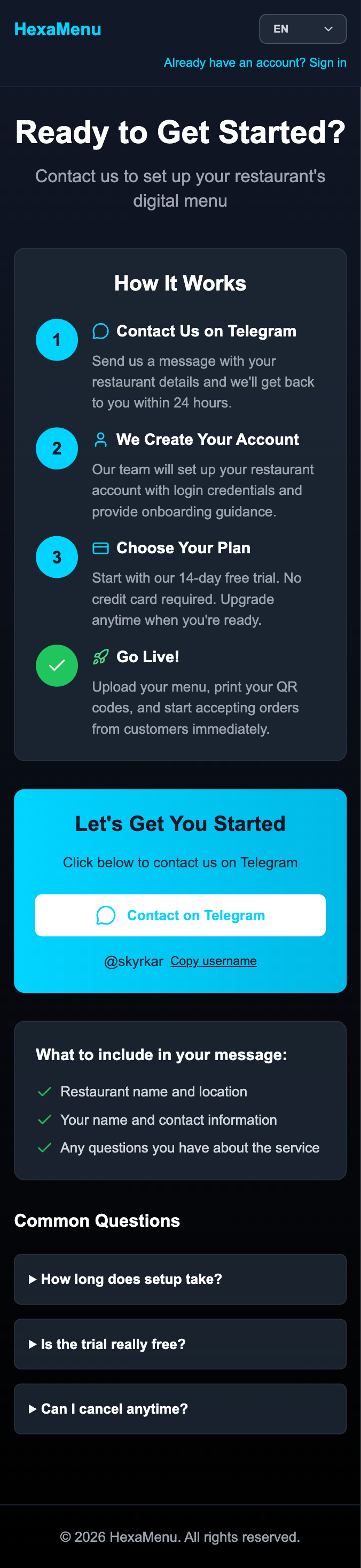
ទំព័រចាប់ផ្តើម – ដំណើរការទំនាក់ទំនង
របៀបដំណើរការ
- ទាក់ទងយើងលើ Telegram — ផ្ញើសារជាមួយព័ត៌មានភោជនីយដ្ឋានរបស់អ្នក
- យើងបង្កើតគណនីរបស់អ្នក — ក្រុមយើងរៀបចំភោជនីយដ្ឋានរបស់អ្នកជាមួយពាក្យសម្ងាត់ចូល
- ជ្រើសរើសគម្រោង — ចាប់ផ្តើមជាមួយការសាកល្បងឥតគិតថ្លៃ ១៤ ថ្ងៃ រួចជ្រើសរើសការជាវ
- ចាប់ផ្តើម! — ផុសឡើងម៉ឺនុយ ព្រីន QR code និងចាប់ផ្តើមទទួលការបញ្ជាទិញ
អ្នកនឹងទទួលពាក្យសម្ងាត់ចូលរបស់អ្នកតាមរយៈ Telegram ក្នុងរយៈពេល ២៤ ម៉ោង។ រក្សាពាក្យសម្ងាត់ទាំងនេះឱ្យមានសុវត្ថិភាព។
៣. សម្រាប់ម្ចាស់ភោជនីយដ្ឋាន
ជាម្ចាស់ភោជនីយដ្ឋាន អ្នកមានការគ្រប់គ្រងពេញលេញលើប្រព័ន្ធម៉ឺនុយឌីជីថលរបស់អ្នក។
៣.១ ការមើលផ្ទៃតាបូរធំ
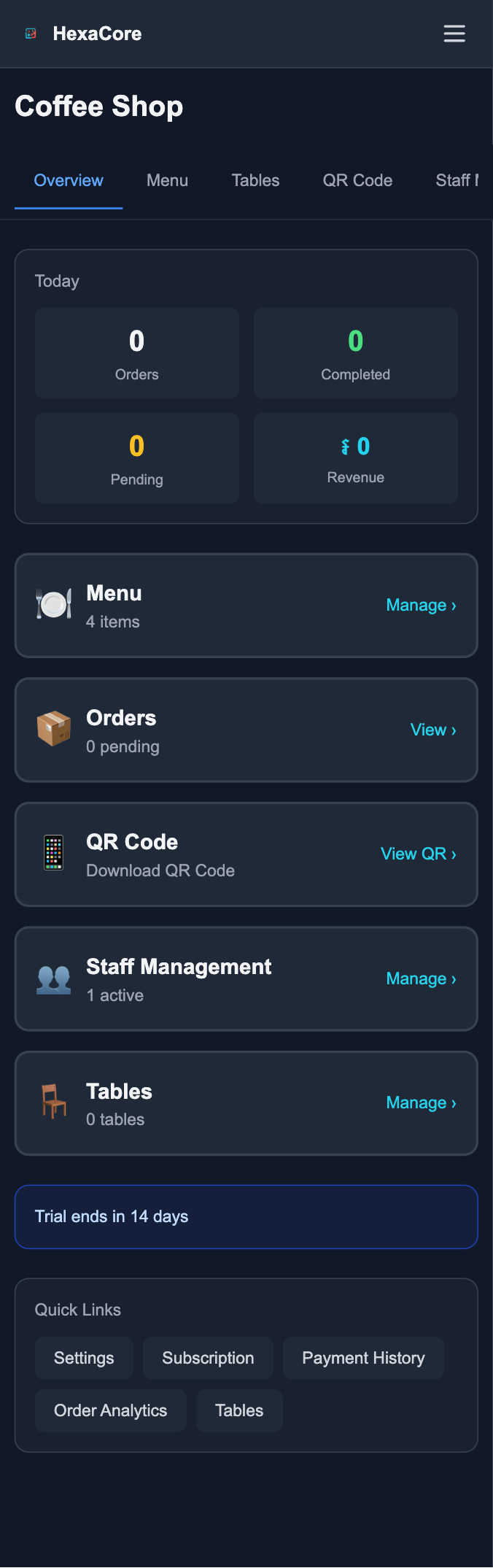
ផ្ទៃតាបូរម្ចាស់ – ការមើលទូទៅ
ផ្ទៃតាបូរសំខាន់របស់អ្នកគឺជាមជ្ឈមណ្ឌលគ្រប់គ្រងសម្រាប់តាមដានការអនុវត្តភោជនីយដ្ឋានរបស់អ្នក។
- ស្ថិតិថ្ងៃនេះ៖ ចំនួនការបញ្ជាទិញ ការបញ្ជាទិញដែលបានបញ្ចប់ ការរង់ចាំ និងប្រាក់ចំណូល
- ការចូលម៉ឺនុយរហ័ស៖ លោតទៅការគ្រប់គ្រងម៉ឺនុយ
- ផ្នែកការបញ្ជាទិញ៖ មើលនិងគ្រប់គ្រងការបញ្ជាទិញរង់ចាំ
- ការចូល QR Code៖ ទាញយក QR code របស់ភោជនីយដ្ឋានរបស់អ្នកដើម្បីព្រីន
- ការគ្រប់គ្រងបុគ្គលិក៖ មើលបុគ្គលិកសកម្ម និងគ្រប់គ្រងក្រុម
- តុ៖ មើលនិងគ្រប់គ្រងការរៀបចំតុ
- តំណភ្ជាប់រហ័ស៖ ការកំណត់ ការជាវ ប្រវត្តិការទូទាត់ ការវិភាគការបញ្ជាទិញ
រយៈពេលសាកល្បង៖ អ្នកនឹងឃើញ 'ការសាកល្បងផុតកំណត់ក្នុង X ថ្ងៃ'។ ជាវមុនពេលផុតកំណត់ដើម្បីបន្តដោយគ្មានការរំខាន។
៣.២ ការគ្រប់គ្រងម៉ឺនុយ
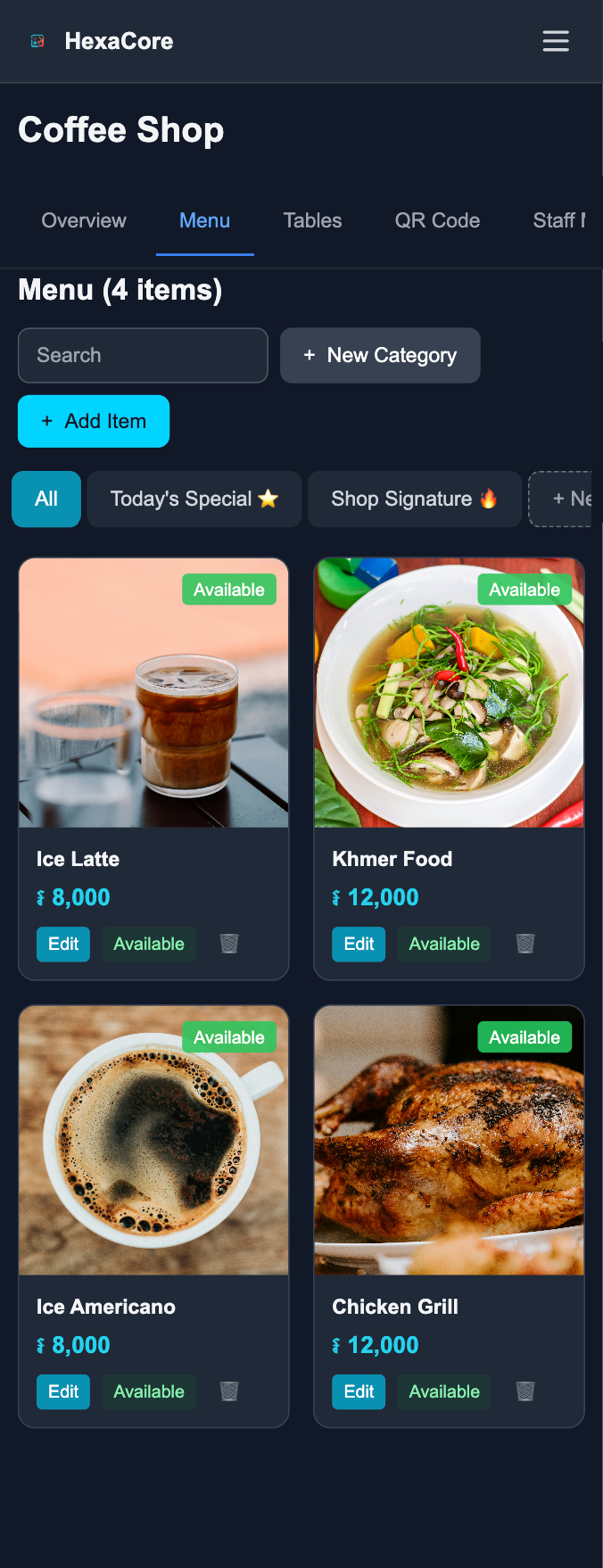
ចំណុចប្រទាក់ការគ្រប់គ្រងម៉ឺនុយ
ការបង្កើតចំណាត់ថ្នាក់
- ចុច '+ New Category'
- បញ្ចូលឈ្មោះចំណាត់ថ្នាក់ (ឧ. 'ម្ហូបពិសេសថ្ងៃនេះ' 'ភេសជ្ជៈ' 'ម្ហូបចម្បង')
- បន្ថែម emoji ដើម្បីធ្វើឱ្យចំណាត់ថ្នាក់ទាក់ទាញ
ការបន្ថែមធាតុម៉ឺនុយ
- ចុច '+ Add Item'
- ផុសឡើងរូបថត (រូបថតល្អកើនការបញ្ជាទិញ!)
- បញ្ចូលឈ្មោះធាតុ កំណត់តម្លៃ ជ្រើសរើសចំណាត់ថ្នាក់
- កំណត់ស្ថានភាព (មាន / អស់)
ការគ្រប់គ្រងធាតុ
- ចុច 'Edit' ដើម្បីផ្លាស់ប្តូរតម្លៃ រូបថត ឬព័ត៌មាន
- បិទ/បើកស្ថានភាព ឬប្រើរូបតាក់តែងលុប
- ប្រើរបារស្វែងរក និងផ្ទាំងចំណាត់ថ្នាក់ដើម្បីច្រោះ
ធ្វើបច្ចុប្បន្នភាព 'ម្ហូបពិសេសថ្ងៃនេះ' រាល់ថ្ងៃជាមួយធាតុតាមរដូវ ឬការណែនាំពីអ្នកចម្អិន។
៣.៣ ការគ្រប់គ្រងតុ និង QR Codes
អេក្រង់ការគ្រប់គ្រងតុ
តុនីមួយៗមាន QR code ពិសេស។ ពេលអតិថិជនស្គាល់ ពួកគេមើលឃើញម៉ឺនុយរបស់អ្នក និងការបញ្ជាទិញភ្ជាប់ជាមួយតុនោះ។
- បញ្ចូលឈ្មោះតុ (ឧ. 'A9' 'G' 'VIP-1') រួចចុច 'Add table'
- ចុច 'QR preview' ដើម្បីមើលកូដ 'Copy link' សម្រាប់ URL ផ្ទាល់
- ប្រើការបិទ/បើកដើម្បីអនុញ្ញាត/បិទតុ

ការមើលមុន QR Code តុ
QR Code ភោជនីយដ្ឋានសំខាន់៖ ប្រើសម្រាប់អតិថិជនយកចេញ ឬការបង្ហាញម៉ឺនុយទូទៅ។ ទាញយក ព្រីនលើសម្ភារៈធន់ (ក្រដាស laminated, ឈើ acrylic) ដាក់លើតុនីមួយៗជាមួយអក្សរដូចជា 'ស្គាល់ដើម្បីបញ្ជាទិញ'។
QR Code ភោជនីយដ្ឋានសំខាន់
៣.៤ ការគ្រប់គ្រងបុគ្គលិក

ចំណុចប្រទាក់ការគ្រប់គ្រងបុគ្គលិក
- ចុច '+ Create Staff' បញ្ចូលអ៉ីមែល ជ្រើសរើសតួនាទី (អ្នកបម្រើ អ្នកគ្រប់គ្រង បុគ្គលិកចម្អិន)
- ប្រព័ន្ធបង្កើតពាក្យសម្ងាត់ — ចែករំលែកដោយសុវត្ថិភាពទៅបុគ្គលិក
- មើល កែសម្រួល ផ្ញើការជូនដំណឹង ឬកំណត់ស្ថានភាពជាអសកម្ម
ចែករំលែកពាក្យសម្ងាត់តាមឆានែលសុវត្ថិភាពតែប៉ុណ្ណោះ។
៣.៥ ការកំណត់ និងរចនាសម្ព័ន្ធ

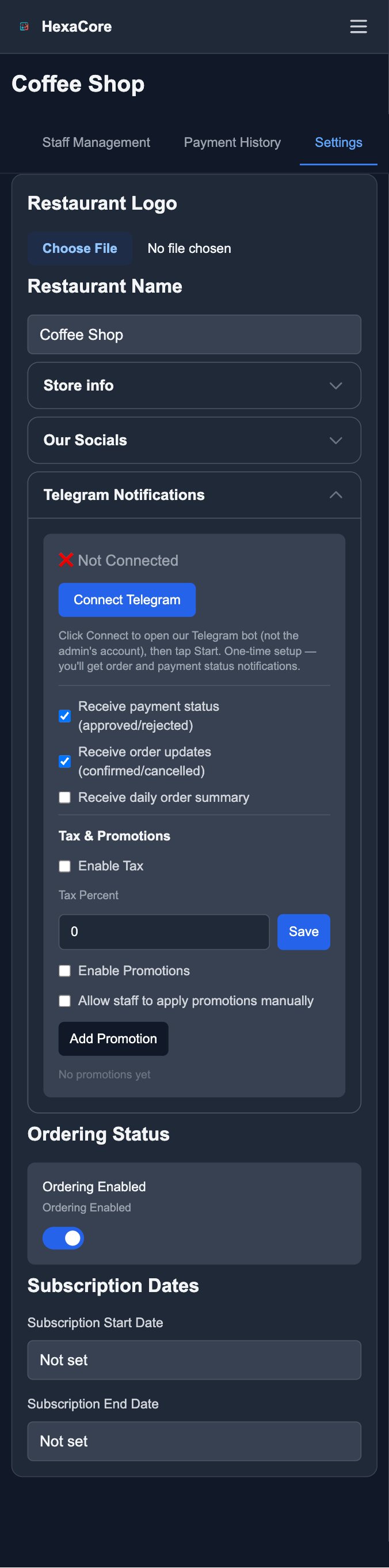
ទំព័រការកំណត់
- ឡូហ្គោ និងឈ្មោះភោជនីយដ្ឋាន
- ព័ត៌មានហាង៖ អាសយដ្ឋាន ទូរស័ព្ទ ម៉ោងបើក
- បណ្តាញសង្គមរបស់យើង៖ Facebook, Instagram
- ការជូនដំណឹង Telegram៖ ភ្ជាប់សម្រាប់ការជូនដំណឹងការបញ្ជាទិញ និងការទូទាត់ភ្លាមៗ
- ពន្ធ និងការលើកទឹកចិត្ត
- ស្ថានភាពការបញ្ជាទិញ៖ បើក/បិទ (ឧ. កំឡុងម៉ោងបិទ)
៣.៦ ការជាវ និងការទូទាត់

ទំព័រការជាវ
- គម្រោងមូលដ្ឋាន ($5/ខែ)៖ ម៉ឺនុយ + ការវិភាគ
- កម្មវិធីបន្ថែមការបញ្ជាទិញ (+$2/ខែ)៖ ការបញ្ជាទិញអតិថិជន + ផ្ទៃតាបូរបុគ្គលិក
- កញ្ចប់ពេញលេញ ($7/ខែ)៖ មូលដ្ឋាន + ការបញ្ជាទិញ
ដំណើរការទូទាត់៖ ជ្រើសរើសគម្រោង និងរយៈពេល (១–១២ ខែ) ជ្រើសរើសវិធីសាស្ត្រទូទាត់ ស្គាល់ QR ធ្វើការទូទាត់ ថតរូបអេក្រង់ ផុសឡើង រួចផ្ញើសម្រាប់ការអះអាង។ ការអនុម័តរបស់អ្នកគ្រប់គ្រងជាធម្មតាក្នុងរយៈ ១ ថ្ងៃធ្វើការ។
៣.៧ ការវិភាគ និងរបាយការណ៍

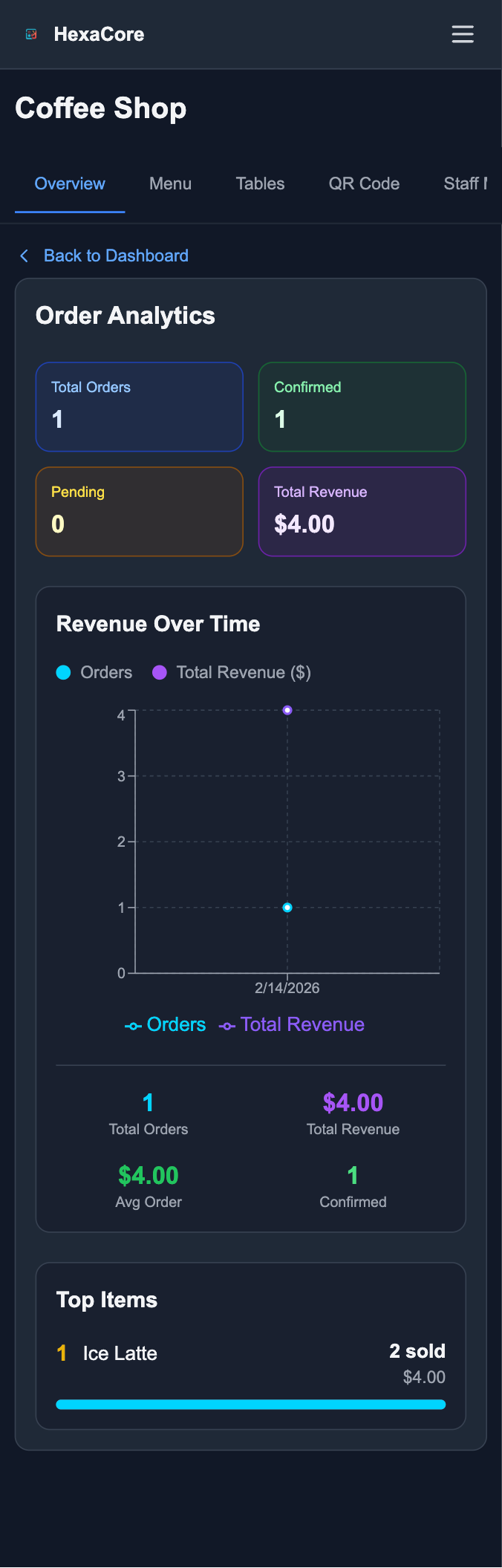
ផ្ទៃតាបូរការវិភាគការបញ្ជាទិញ
- ការបញ្ជាទិញសរុប បញ្ជាក់ រង់ចាំ ប្រាក់ចំណូល
- ប្រាក់ចំណូលតាមពេល តម្លៃការបញ្ជាទិញមធ្យម
- ធាតុចម្បង — ប្រើដើម្បីធានាថារបស់លក់ច្រើនមានក្នុងស្តុក

ប្រវត្តិការទូទាត់
ចូល 'Payment History' ពីផ្នែក Quick Links ដើម្បីមើលការទូទាត់ការជាវ។
៤. សម្រាប់បុគ្គលិក
៤.១ ផ្ទៃតាបូរបុគ្គលិក
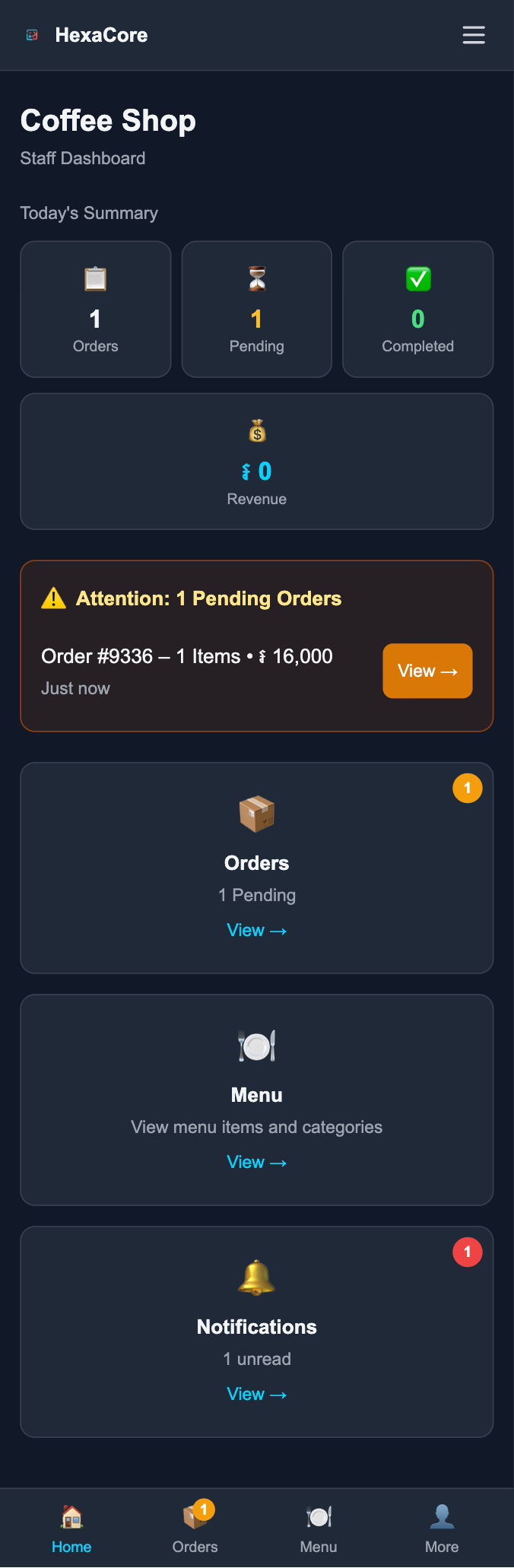
ផ្ទៃតាបូរបុគ្គលិក – ការមើលទូរស័ព្ទ
ផ្ទៃតាបូរសម្រួលផ្តោតលើការគ្រប់គ្រងការបញ្ជាទិញ។ សង្ខេបថ្ងៃនេះ ការជូនដំណឹងរង់ចាំ ការបញ្ជាទិញ ម៉ឺនុយ និងការជូនដំណឹង។ ធ្វើឱ្យមានប្រសិទ្ធភាពសម្រាប់ទូរស័ព្ទ។
៤.២ ការគ្រប់គ្រងការបញ្ជាទិញ

អេក្រង់ព័ត៌មានការបញ្ជាទិញ
- ការបញ្ជាទិញថ្មីចេញមកជាមួយការជូនដំណឹង — ចុច 'View' ដើម្បីមើលព័ត៌មាន
- កែការបញ្ជាទិញ — ផ្លាស់ប្តូរបរិមាណ
- អះអាងការបញ្ជាទិញ — ទទួលយក និងបន្ត
- លុបចោលការបញ្ជាទិញ — បដិសេធបើមិនអាចបំពេញបាន

ការមើលបញ្ជីការបញ្ជាទិញ
ច្រោះតាមតុ ឬស្ថានភាព (រង់ចាំ បញ្ជាក់)។
៤.៣ ប្រតិបត្តិការប្រចាំថ្ងៃ
- ពិនិត្យផ្ទៃតាបូរនៅដើមការធ្វើការ
- អះអាង ឬលុបចោលក្នុងរយៈ ២–៣ នាទី
- ប្រាស្រ័យទាក់ទងច្បាស់លាស់បើលុបចោល (ឧ. អស់)
- អនុញ្ញាតការជូនដំណឹងទូរស័ព្ទ
- រាយការណ៍ធាតុស្តុកទាបទៅអ្នកគ្រប់គ្រង
- ដោះស្រាយការបញ្ជាទិញរង់ចាំទាំងអស់មុនចាកចេញ
ពី 'More'៖ ប្រវត្តិរូប QR codes ការជូនដំណឹង ចាកចេញ។
៥. សម្រាប់អតិថិជន
ការបញ្ជាទិញគឺសាមញ្ញ — មិនតម្រូវឱ្យទាញយកកម្មវិធី។ ស្គាល់ រកមើល និងបញ្ជាទិញពីកម្មវិធីរុករកទូរស័ព្ទរបស់អ្នក។

ការមើលម៉ឺនុយអតិថិជន
៥.១ ការស្គាល់ QR Code
- ស្វែងរក QR code នៅលើតុ
- បើកកាមេរ៉ាទូរស័ព្ទ ចង្អុលទៅកូដ
- ចុចការជូនដំណឹងដើម្បីបើកម៉ឺនុយ
៥.២ ការរកមើលម៉ឺនុយ

មុខងារម៉ឺនុយ – ស្វែងរក ចំណាត់ថ្នាក់ តម្លៃ
- របារស្វែងរក ផ្ទាំងចំណាត់ថ្នាក់ រូបថត តម្លៃ
- ចុច '+' ដើម្បីបន្ថែមធាតុទៅកន្ត្រក
- រូបតាក់តែងការកំណត់៖ ផ្លាស់ប្តូរភាសា និងរូបិយប័ណ្ណ

ការកំណត់ភាសា និងរូបិយប័ណ្ណ
៥.៣ ការដាក់ការបញ្ជាទិញរបស់អ្នក
- ចុច '+' ដើម្បីបន្ថែមធាតុ — សូចនាករកន្ត្រកបង្ហាញចំនួន និងសរុប
- ចុច 'View Cart / Checkout' ដើម្បីមើលការពិនិត្យ
- ប្រើ '-' និង '+' ដើម្បីកែ រូបតាក់តែងលុបដើម្បីយកចេញ
- ចុច 'Place Order' ពេលត្រៀមរៀបចំ

ការមើលការបញ្ជាទិញ / កន្ត្រករបស់អ្នក
៥.៤ ក្រោយពីដាក់ការបញ្ជាទិញ
- ការអះអាង 'Order Placed!'
- បុគ្គលិកពិនិត្យ និងអះអាង (ជាធម្មតា ២–៣ នាទី)
- ស្ថានភាព៖ រង់ចាំ → បញ្ជាក់ (កំពុងរៀបចំ) ឬលុបចោល

ការអះអាងការបញ្ជាទិញដាក់
ត្រូវប្រាកដថាអ្នកនៅតុដែលត្រឹមត្រូវពេលស្គាល់ ដើម្បីឱ្យការបញ្ជាទិញរបស់អ្នកត្រូវបានចម្អិនទៅកន្លែងដែលត្រឹមត្រូវ។
៦. ការគាំទ្រ និងការដោះស្រាយបញ្ហា
QR Code មិនស្គាល់បាន
ធានាពន្លឺល្អ ផ្ទៃស្អាត សាកកម្មវិធីកាមេរ៉ាផ្សេង ឬវាយ URL ម៉ឺនុយដោយដៃ។
ម៉ឺនុយមិនឡើង
ពិនិត្យអ៉ីនធឺណិត ធ្វើឱ្យទំព័រស្រស់ ឬបិទនិងបើកកម្មវិធីរុករកម្តងទៀត។
មិនអាចបន្ថែមធាតុទៅកន្ត្រក
ធាតុអាចអស់ — ពិនិត្យស្ថានភាព ឬសាកធាតុផ្សេង។
ការបញ្ជាទិញមិនឆ្លង
ពិនិត្យអ៉ីនធឺណិត ពិនិត្យថាការបញ្ជាទិញត្រូវបានអនុញ្ញាត (ភោជនីយដ្ឋានអាចបិទ) សាកម្តងទៀត។
បញ្ហាការទូទាត់
ធានាថារូបថតអេក្រង់ច្បាស់ ផុសឡើងទៅការបញ្ជាទិញដែលត្រឹមត្រូវ រង់ចាំការជូនដំណឹងអនុម័តរបស់អ្នកគ្រប់គ្រង។
បុគ្គលិកមិនឃើញការបញ្ជាទិញ
ពិនិត្យអ៉ីនធឺណិត ពាក្យសម្ងាត់ ធ្វើឱ្យផ្ទៃតាបូរស្រស់ ទាក់ទងម្ចាស់ភោជនីយដ្ឋាន។
ការទទួលជំនួយ
- ម្ចាស់ភោជនីយដ្ឋាន៖ ការគាំទ្រ HexaCore តាមរយៈ Telegram (@skyrkar) ឬវេយោះសាយ
- បុគ្គលិក៖ រាយការណ៍ទៅម្ចាស់ភោជនីយដ្ឋាន ឬអ្នកគ្រប់គ្រងមុន
- អតិថិជន៖ ទាក់ទងភោជនីយដ្ឋានតាមតំណ Telegram/Email នៅខាងក្រោមម៉ឺនុយ
ព័ត៌មានទំនាក់ទំនង HexaCore
វេយោះសាយ៖ menu.hexacore.work
Telegram៖ @skyrkar
ការគាំទ្រមាន ២៤/៧
សូមអរគុណចំពោះការប្រើ HexaCore!
← ត្រឡប់ទៅផ្ទះ